
Thay ổ cứng Dell Xps uy tín tại Cần Thơ
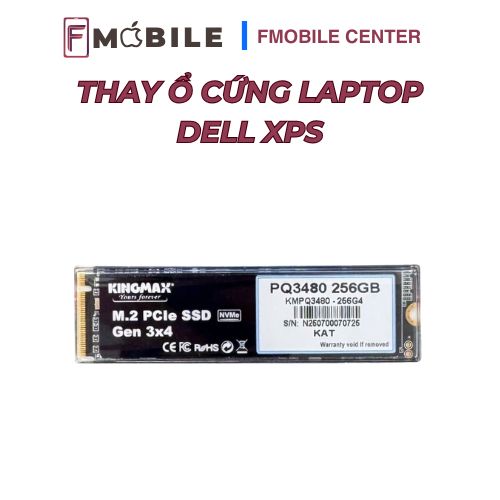
Thay ổ cứng Dell Xps uy tín tại Cần Thơ
900,000₫
Nhiều người dùng lo lắng việc thay mới ổ cứng laptop sẽ ảnh hưởng đến dữ liệu hoặc các chức năng của máy. Thực tế, nếu ổ cứng cũ vẫn còn khả năng truy xuất dữ liệu, kỹ thuật viên có thể hỗ trợ sao lưu hoặc chuyển dữ liệu sang ổ cứng mới theo yêu cầu. Việc thay thế ổ cứng không ảnh hưởng đến các linh kiện khác của laptop.
Trước khi sửa chữa, Dell Xps sẽ được Đánh giá tổng thể để xác định chính xác tình trạng gặp sự cố, từ đó lựa chọn giải pháp xử lý phù hợp và tối ưu chi phí cho quý khách.
Dell XPS là dòng ultrabook cao cấp của Dell, bao gồm các series XPS 13, XPS 14, XPS 15, XPS 16, XPS 17. Mặc dù có nhiều kích thước và nhiều thế hệ, hầu hết đều sử dụng SSD M.2 NVMe PCIe, các đời mới hỗ trợ PCIe Gen4, quy trình thay hoặc nâng cấp ổ cứng gần như giống nhau. Vì vậy không cần tách nhiều landing page.
Bảng giá thay ổ cứng Dell Xps mới nhất 2026
| Dòng Dell XPS | Bao gồm các model | Loại ổ cứng | Giá tham khảo (VNĐ) |
|---|---|---|---|
| XPS 13 | 9310, 9320, 9340… | SSD NVMe Gen3 / Gen4 | 900.000 – 5.000.000 |
| XPS 14 | 9440… | SSD NVMe Gen4 | 1.000.000 – 6.000.000 |
| XPS 15 | 9500, 9510, 9520, 9530… | SSD NVMe Gen3 / Gen4 | 1.000.000 – 6.500.000 |
| XPS 16 | 9640… | SSD NVMe Gen4 | 1.200.000 – 7.000.000 |
| XPS 17 | 9700, 9710, 9720, 9730… | SSD NVMe Gen3 / Gen4 | 1.200.000 – 7.000.000 |
Lưu ý:
Giá thay hoặc nâng cấp ổ cứng phụ thuộc vào:
- Dung lượng SSD (256GB, 512GB, 1TB, 2TB, 4TB…).
- Chuẩn SSD (PCIe Gen3 hoặc PCIe Gen4).
- Thương hiệu SSD.
- Có cần sao lưu dữ liệu, clone ổ cũ hoặc cài lại Windows hay không.
Dấu hiệu cho thấy Dell Xps cần thay ổ cứng
Ổ cứng là nơi lưu trữ hệ điều hành, dữ liệu và phần mềm trên laptop. Sau thời gian dài sử dụng hoặc do va đập, lỗi phần cứng hay xuống cấp tự nhiên, ổ cứng có thể phát sinh nhiều sự cố. Nếu tiếp tục sử dụng khi ổ cứng đã bị lỗi, nguy cơ mất dữ liệu và giảm hiệu suất sẽ ngày càng cao.
Dưới đây là những dấu hiệu thường gặp trên Dell Xps:
- Laptop khởi động rất chậm.
- Thường xuyên bị treo hoặc đứng máy.
- Ổ cứng bị bad sector.
- Không nhận SSD hoặc HDD.
- Xuất hiện cảnh báo lỗi SMART.
- Không thể truy cập dữ liệu.
- Máy báo “No Boot Device” hoặc không vào được Windows.
- Ổ cứng HDD phát ra tiếng kêu lạ.
- Tốc độ sao chép dữ liệu giảm rõ rệt.
- Hệ điều hành thường xuyên báo lỗi liên quan đến ổ cứng.
Khi nào nên Kiểm tra kỹ ổ cứng Dell Xps?
Nếu Dell Xps xuất hiện bất kỳ dấu hiệu nào kể trên, người dùng nên mang thiết bị đến trung tâm xử lý chữa để Kiểm tra kỹ sớm. Việc xác định đúng nguyên nhân sẽ giúp lựa chọn giải pháp phù hợp, tránh thay thế ổ cứng khi chưa thật sự cần thiết hoặc để tình trạng bị lỗi nghiêm trọng hơn gây mất dữ liệu.
Khi nào cần thay thế ổ cứng và khi nào chỉ cần xử lý chữa?
Không phải mọi trường hợp ổ cứng gặp lỗi đều bắt buộc phải thay mới mới. Sau khi Kiểm tra thực tế, kỹ thuật viên sẽ xác định nguyên nhân để đưa ra phương án phù hợp.
| Tình trạng | Giải pháp |
|---|---|
| Ổ cứng bị bad sector nặng hoặc gặp sự cố phần cứng | thay mới ổ cứng |
| Ổ cứng không còn nhận hoặc lỗi SMART nghiêm trọng | thay ổ cứng |
| Cáp SATA hoặc khe cắm bị lỗi | khắc phục hoặc thay mới cáp/khe cắm |
| Lỗi hệ điều hành hoặc driver | Cài đặt, cập nhật phần mềm |
| Lỗi mainboard khiến máy không nhận ổ cứng | xử lý mainboard |
Vì vậy, trước khi thay mới ổ cứng Dell Xps, Fmobile luôn Kiểm tra kỹ toàn bộ hệ thống lưu trữ và các linh kiện liên quan để xác định chính xác nguyên nhân gây lỗi. Điều này giúp khách hàng tránh thay linh kiện không cần thiết và tối ưu chi phí sửa chữa.
Nên thay ổ cứng hay khắc phục lỗi ổ cứng Dell Xps?
Không phải mọi trường hợp laptop Dell Xps gặp lỗi ổ cứng đều cần thay mới ổ cứng. Sau khi tiếp nhận thiết bị, kỹ thuật viên sẽ Kiểm tra ổ cứng, cáp kết nối, khe cắm, hệ điều hành và mainboard để xác định chính xác nguyên nhân.
Nếu lỗi xuất phát từ hệ điều hành, driver hoặc cáp kết nối thì có thể sửa chữa mà không cần thay ổ cứng. Ngược lại, nếu ổ cứng đã bị bad sector nặng, gặp sự cố phần cứng hoặc không còn khả năng lưu trữ dữ liệu thì thay thế ổ cứng sẽ là giải pháp phù hợp hơn.
Những trường hợp nên thay ổ cứng
- Ổ cứng bị bad sector nghiêm trọng.
- Ổ cứng không còn nhận.
- Ổ cứng báo lỗi SMART.
- Ổ cứng HDD phát ra tiếng kêu bất thường.
- Laptop không thể khởi động do lỗi ổ cứng.
- Ổ cứng xuống cấp sau thời gian dài sử dụng.
Những trường hợp có thể khắc phục mà chưa cần thay mới ổ cứng
- Lỗi hệ điều hành.
- Cáp SATA hoặc khe cắm bị lỏng.
- Lỗi driver.
- Lỗi mainboard.
Tại Fmobile, chúng tôi luôn ưu tiên phương án xử lý chữa nếu có thể khắc phục được lỗi. Chỉ khi ổ cứng đã bị lỗi và không còn đảm bảo khả năng hoạt động ổn định, kỹ thuật viên mới tư vấn thay ổ cứng mới.
Ổ cứng Dell Xps có khắc phục được không?
Tùy từng trường hợp. Nếu lỗi do hệ điều hành, driver hoặc cáp kết nối thì có thể xử lý chữa. Tuy nhiên, nếu ổ cứng đã bị hỏng phần cứng hoặc bad sector nghiêm trọng thì thay thế ổ cứng mới sẽ là giải pháp ổn định và lâu dài hơn.
thay thế ổ cứng Dell Xps có làm mất dữ liệu không?
Thông thường, việc thay mới ổ cứng sẽ thay thế thiết bị lưu trữ cũ bằng ổ cứng mới. Nếu ổ cứng cũ vẫn còn truy xuất được dữ liệu, kỹ thuật viên có thể hỗ trợ sao lưu hoặc chuyển dữ liệu theo yêu cầu của người dùng trước khi thay thế.
Trường hợp ổ cứng đã gặp sự cố nặng hoặc không thể truy cập dữ liệu, khả năng khôi phục sẽ phụ thuộc vào tình trạng thực tế của ổ cứng.
thay ổ cứng có giúp laptop chạy trong thời gian ngắn hơn không?
Có. Đặc biệt khi nâng cấp từ HDD sang SSD hoặc thay mới SSD mới có tốc độ cao hơn, laptop sẽ cải thiện đáng kể tốc độ khởi động, mở ứng dụng và truy xuất dữ liệu.
Thời gian thay thế ổ cứng Dell Xps
Thời gian dự kiến: 90 Phút
- Kiểm tra tổng quát thiết bị.
- Đánh giá tình trạng ổ cứng.
- thay thế ổ cứng đúng tiêu chuẩn kỹ thuật.
- Cài đặt hệ điều hành (nếu người dùng yêu cầu).
- Kiểm tra kỹ khả năng nhận ổ cứng và tốc độ hoạt động.
- Vệ sinh thiết bị trước khi giao khách.
Đối với một số model đặc biệt hoặc cần đặt đúng loại SSD/HDD theo chuẩn riêng, thời gian xử lý chữa có thể thay thế đổi. khách hàng sẽ được thông báo cụ thể trước khi thực hiện.
Quy trình thay thế ổ cứng tại Fmobile
- Tiếp nhận thiết bị
Ghi nhận tình trạng máy và các lỗi quý khách phản ánh. - Kiểm tra
Đánh giá ổ cứng, cáp kết nối, khe cắm và mainboard. - Tư vấn phương án
Đề xuất khắc phục chữa hoặc thay ổ cứng dựa trên tình trạng thực tế. - Báo giá
Thông báo chi phí trước khi sửa chữa. - Tiến hành thay ổ cứng
Thực hiện bởi kỹ thuật viên có kinh nghiệm với dụng cụ chuyên dụng. - Kiểm tra kỹ sau sửa chữa
Kiểm tra khả năng nhận ổ cứng, tốc độ hoạt động và các chức năng liên quan. - Bàn giao thiết bị
quý khách Kiểm tra trực tiếp trước khi nhận lại.
Chính sách bảo hành sau khi thay ổ cứng
Tất cả ổ cứng thay thế tại Fmobile đều được áp dụng chính sách bảo hành theo từng loại linh kiện.
- Thời gian bảo hành: 6 Tháng.
- Bảo hành các lỗi kỹ thuật của ổ cứng theo điều kiện áp dụng.
- Không bảo hành đối với trường hợp rơi vỡ, vào nước hoặc tác động ngoại lực.
Trước khi bàn giao, kỹ thuật viên sẽ Kiểm tra kỹ lại toàn bộ chức năng để đảm bảo laptop hoạt động ổn định sau khi thay ổ cứng.
Vì sao nhiều khách hàng lựa chọn Fmobile khi thay thế ổ cứng laptop?
thay ổ cứng laptop là giải pháp đòi hỏi kỹ thuật viên phải Đánh giá chính xác nguyên nhân gây lỗi và lựa chọn đúng loại SSD hoặc HDD tương thích với từng model. Với nhiều năm kinh nghiệm khắc phục chữa laptop, Fmobile luôn đặt chất lượng xử lý chữa và sự minh bạch lên hàng đầu.
Mỗi thiết bị đều được Kiểm tra kỹ trước khi khắc phục chữa để xác định chính xác nguyên nhân. Chúng tôi chỉ tư vấn thay mới ổ cứng khi thật sự cần thiết, giúp khách hàng tối ưu chi phí mà vẫn đảm bảo thiết bị hoạt động ổn định.
Kiểm tra kỹ đúng bệnh trước khi xử lý chữa
- Đánh giá miễn phí tình trạng ổ cứng và hệ thống liên quan.
- Phân biệt lỗi do ổ cứng, cáp kết nối, khe cắm, hệ điều hành hay mainboard.
- Tư vấn phương án xử lý chữa phù hợp.
Báo giá minh bạch
- Báo giá trước khi xử lý chữa.
- Không phát sinh chi phí ngoài báo giá.
- khách hàng chủ động quyết định trước khi xử lý.
Kỹ thuật viên có kinh nghiệm khắc phục chữa laptop
- Thực hiện đúng quy trình kỹ thuật.
- Sử dụng SSD hoặc HDD phù hợp với từng model.
- Kiểm tra kỹ đầy đủ các chức năng trước khi bàn giao.
Đánh giá toàn bộ chức năng trước khi bàn giao
Sau khi thay ổ cứng, kỹ thuật viên sẽ Kiểm tra kỹ lại toàn bộ các chức năng nhằm đảm bảo thiết bị hoạt động ổn định.
- Khả năng nhận ổ cứng.
- Tốc độ đọc/ghi dữ liệu.
- Khởi động hệ điều hành.
- Wi-Fi và Bluetooth.
- Touchpad và bàn phím.
- Loa, micro và webcam.
Một số lưu ý sau khi thay ổ cứng laptop
Để ổ cứng mới hoạt động ổn định và có tuổi thọ cao, người dùng nên lưu ý:
- Không tắt nguồn đột ngột khi máy đang hoạt động.
- Sao lưu dữ liệu định kỳ.
- Không để laptop bị va đập mạnh.
- Duy trì dung lượng trống hợp lý trên ổ cứng.
- Kiểm tra sức khỏe ổ cứng định kỳ.
- Cập nhật hệ điều hành khi cần thiết.
Câu hỏi thường gặp
Ổ cứng Dell Xps bị bad sector có nguy hiểm không?
Có. Bad sector có thể khiến dữ liệu bị lỗi, laptop hoạt động chậm, treo máy hoặc không thể khởi động. Người dùng nên Kiểm tra và sao lưu dữ liệu càng sớm càng tốt.
Dell Xps không nhận ổ cứng là lỗi gì?
Nguyên nhân có thể đến từ ổ cứng, cáp kết nối, khe cắm hoặc mainboard. Thiết bị cần được Kiểm tra trước khi quyết định thay thế ổ cứng.
thay thế ổ cứng có giúp laptop chạy nhanh hơn không?
Có. Nếu nâng cấp từ HDD lên SSD hoặc thay thế SSD mới khi ổ cũ đã xuống cấp, tốc độ khởi động, mở ứng dụng và truy xuất dữ liệu sẽ được cải thiện đáng kể.
Có thể chờ lấy máy trong ngày không?
Nhiều trường hợp có thể hoàn thành trong ngày nếu cửa hàng có sẵn ổ cứng và thiết bị không phát sinh thêm lỗi khác.
Fmobile có nhiều loại ổ cứng để lựa chọn không?
Có. Tùy từng model, Fmobile sẽ tư vấn SSD SATA, SSD M.2 SATA, SSD NVMe hoặc HDD phù hợp với nhu cầu sử dụng và khả năng tương thích của laptop.
Thông tin liên hệ thay mới ổ cứng Dell Xps
Nếu Dell Xps đang gặp các lỗi như ổ cứng bị bad sector, không nhận SSD/HDD, khởi động chậm hoặc cần nâng cấp SSD để tăng hiệu năng, hãy mang máy đến Fmobile để được Kiểm tra kỹ và tư vấn phương án phù hợp.
- Cửa hàng: Fmobile
- Hotline: 07.8888.4763
- Địa chỉ: B18 Đường B2, KDC 91B, Ninh Kiều, Cần Thơ
- Website: https://fmobile.com.vn
- Thời gian làm việc: 09:00 – 20:00 (Tất cả các ngày trong tuần)

 Gọi: 07.8888.4763
Lê Hoài Nam –
Laptop mất khá lâu để khởi động. Sau khi nâng cấp ổ cứng thì chỉ vài giây là vào được Windows, tốc độ cải thiện thấy rõ ngay lần sử dụng đầu tiên.